一款强悍的驱动级数据恢复软件,采用独特的数据恢复技术,支持对NTFS、ReFS、FAT/exFAT、Ext2FS/Ext3/Ext4、UFS、HFS等分区文件系统恢复数据,支持对已损坏或删除的分区、加密文件、数据流进行数据恢复,支持硬盘分区创建镜像文件.rdr、RAID磁盘阵列,该软件最大的特色在于可以自动识别 RAID 参数修复损坏的磁盘阵列,在数据恢复效率和质量上非常出众。此外,R-Studio Network 版本支持远程链接到计算机磁盘恢复数据、S.M.A.R.T. 属性监视、文本/十六进制编辑、大量参数设置等功能
使用教程
1、实践准备
演示操作系统:Windows 7
win10、11和winXP的小伙伴不用担心,操作一样,不影响学习
系统架构:64位
创建虚拟磁盘:2 GB
2、创建虚拟磁盘
我们在学习任意一个有关数据恢复的软件时,一定要记住不要用自己的真实物理磁盘,一定要有保护自己数据的意识,可别“一失足成千古恨”了,到头来追悔莫及。当我们实验学习中,可以在自己电脑中创建一个【虚拟磁盘】,这样就不怕自己电脑的物理硬盘的数据丢失了。
--
右键计算机(我的电脑/此电脑)【管理】
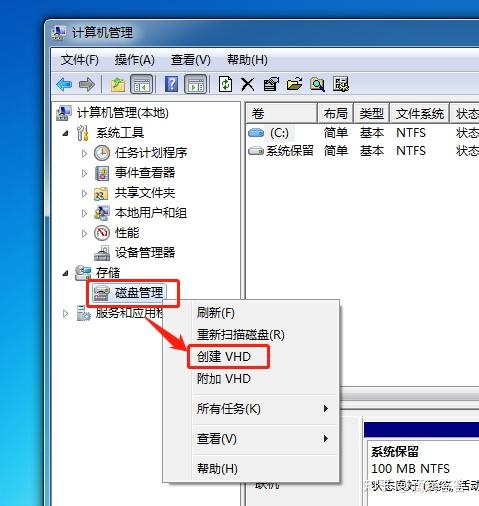
找到【磁盘管理】-【创建VHD】
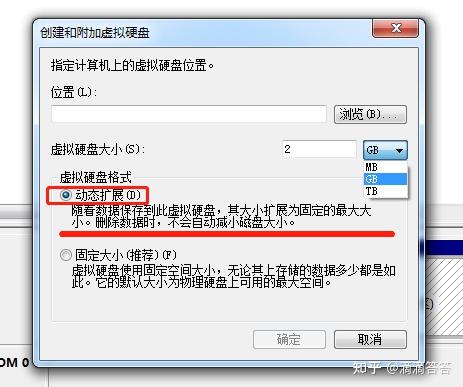
选择【虚拟硬盘格式】-建议选择动态的,设定硬盘大小及存放的位置
虚拟磁盘格式:大家可以看官方解释。和我们之前学习的虚拟机创建虚拟硬盘一样的。
大白话:动态的是起初虚拟硬盘文件很小,随着存入数据后越变越大。而固定则是一开始从物理硬盘中划拨占用指定的容量。
ps:小编个人比较喜欢动态的,各位小伙伴可自行食用。
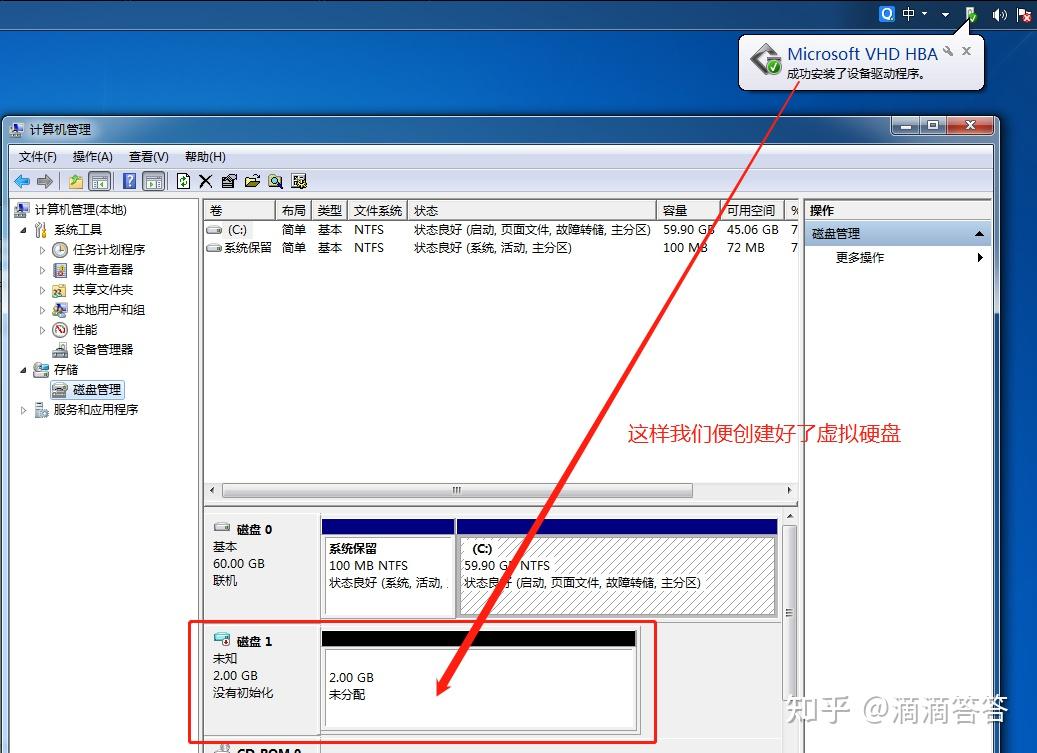
我们可以看到出现了一块新的磁盘
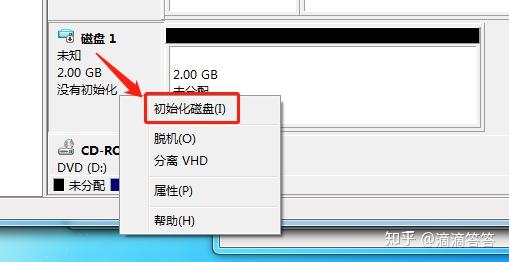
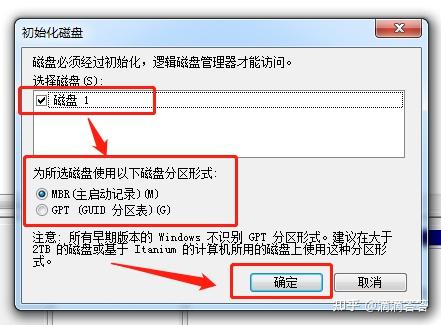
右键【初始化磁盘】
默认使用【MBR】的分区表即可
**有关分区表知识不做过多说明,若想深入了解的小伙伴可以自行看教程或网上查找
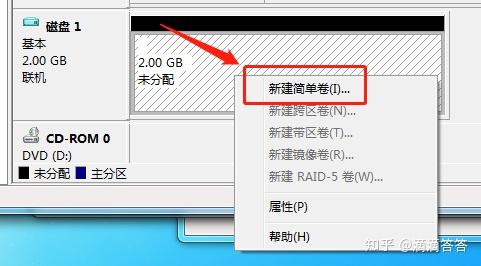
右键黑色区或阴影区【新建简单卷】
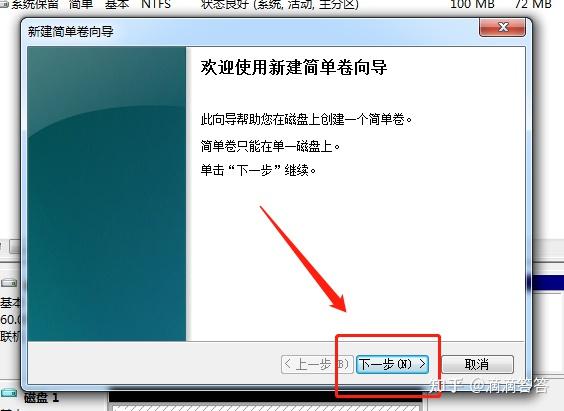
点击【下一步】
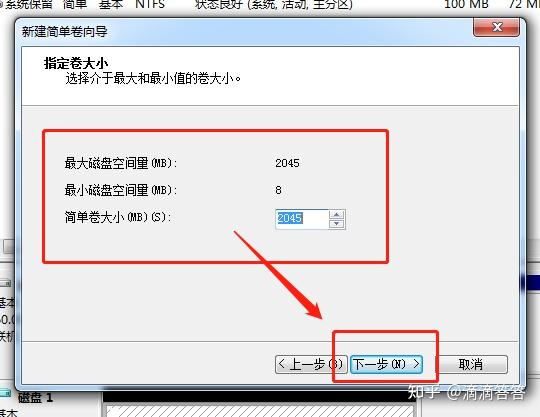
设置指定容量,直接默认全部,再点击下一步
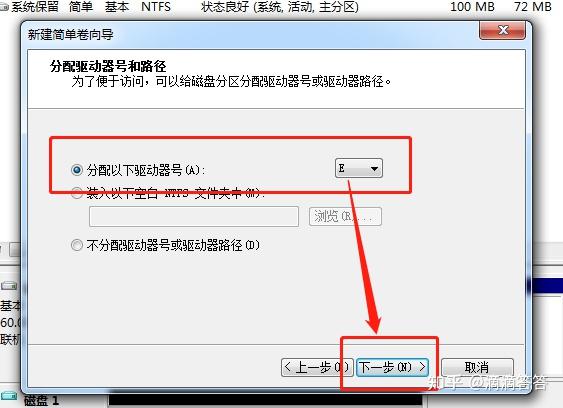
设置分区号,可自行选择,确定之后点击下一步
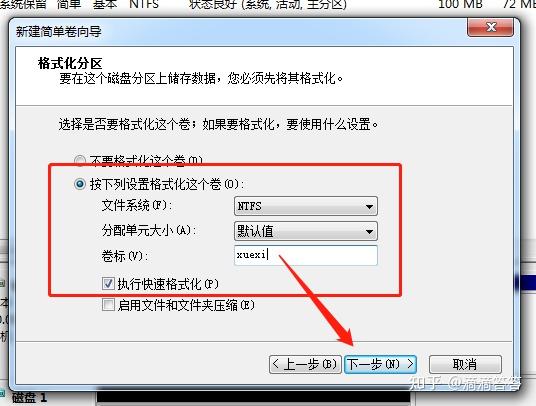
设置文件系统和命名卷标
**卷标尽量用英文的,对日后数据恢复会有帮助,当然使用中文的也没有太大影响,只是后续查找起来没那么方便而已。
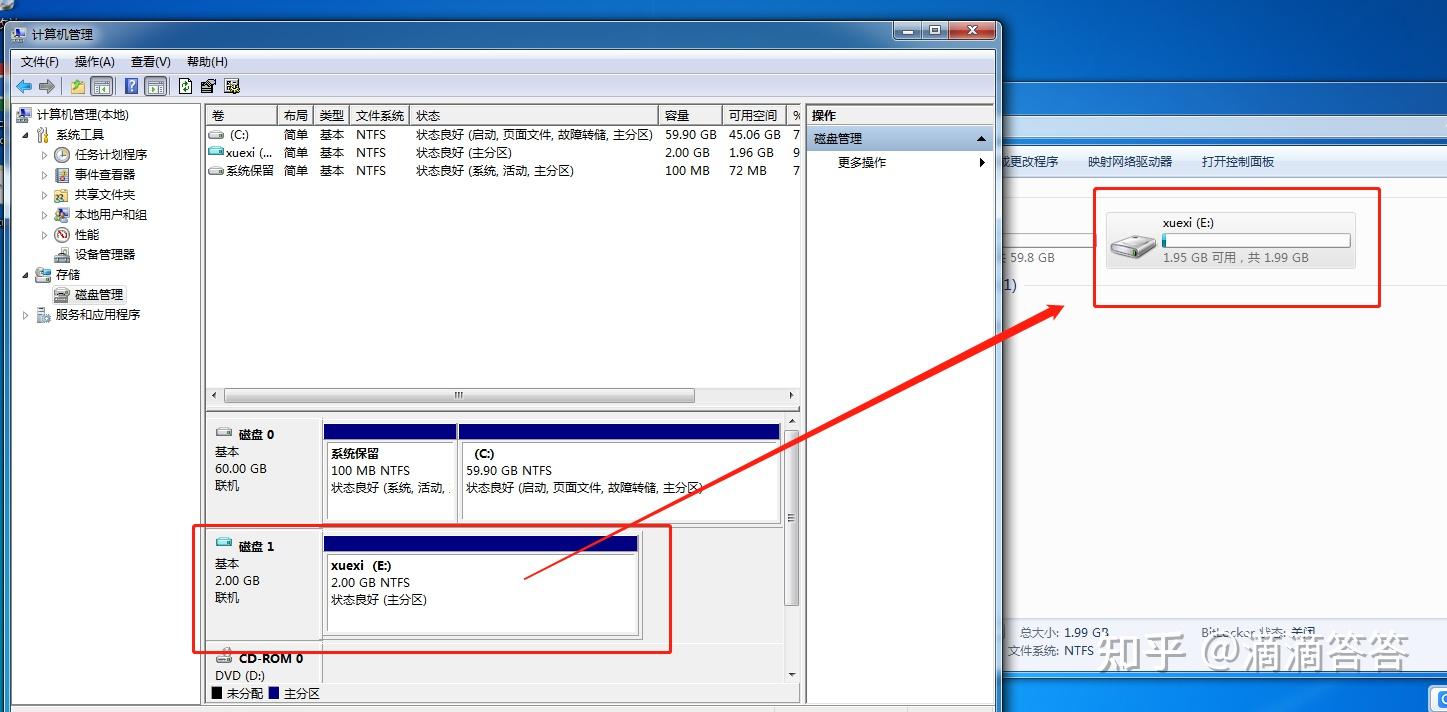
创建完成,我们可以打开计算机(我的电脑/此电脑),查看我们创建好的虚拟磁盘
3、存入数据
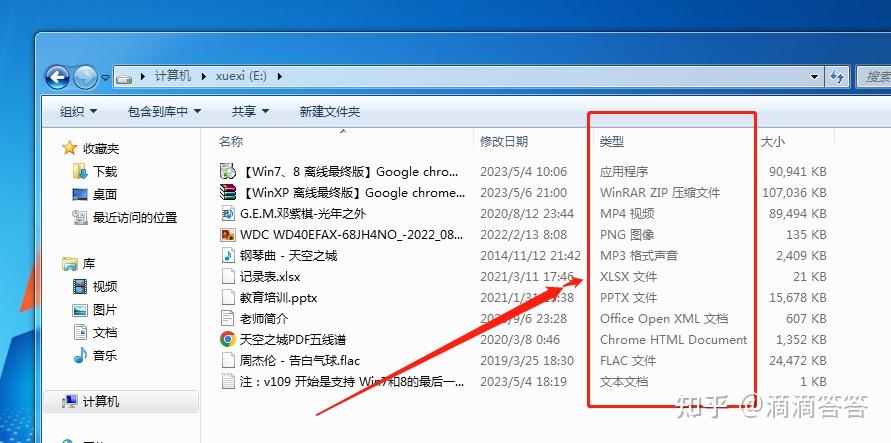
创建好虚拟磁盘后,我们可以存入多种格式的数据到虚拟磁盘
4、模拟数据丢失
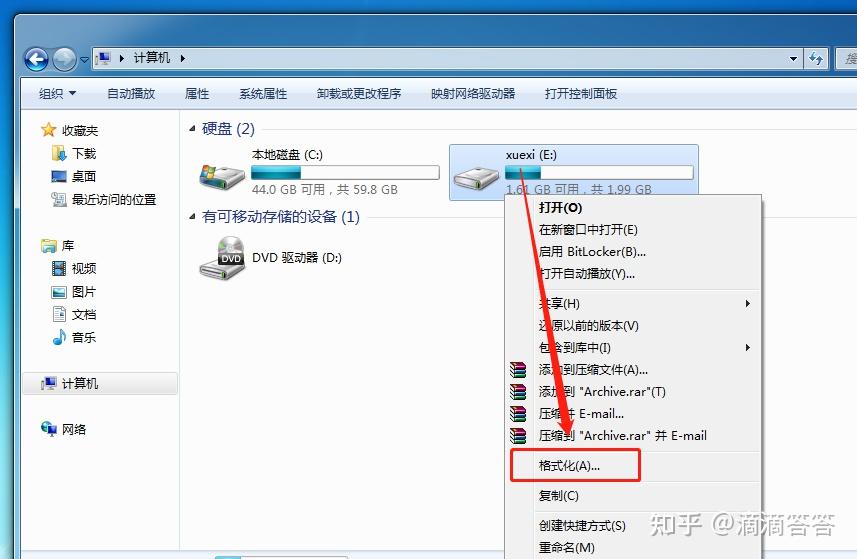
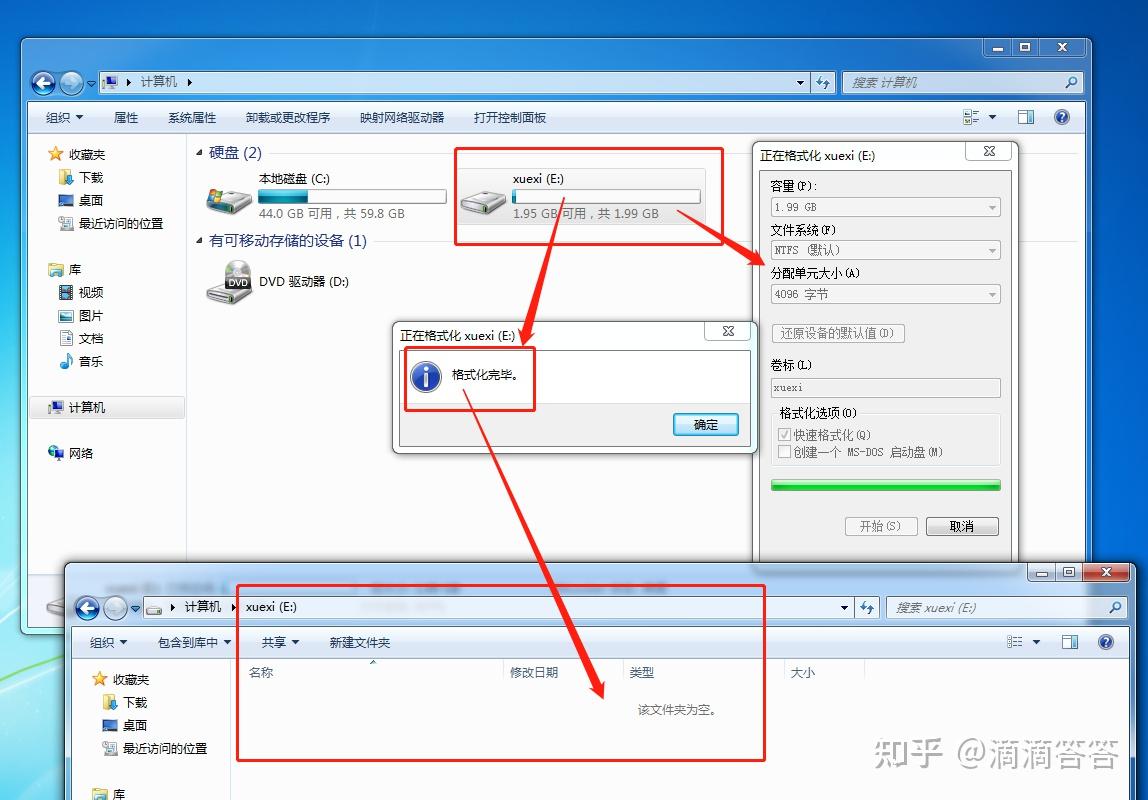
删除或者格式化虚拟磁盘,模拟数据丢失现象
格式化完毕,数据被清空了
5、打开工具
接下来便是我们的重头戏了,对已丢失的数据文件进行恢复。
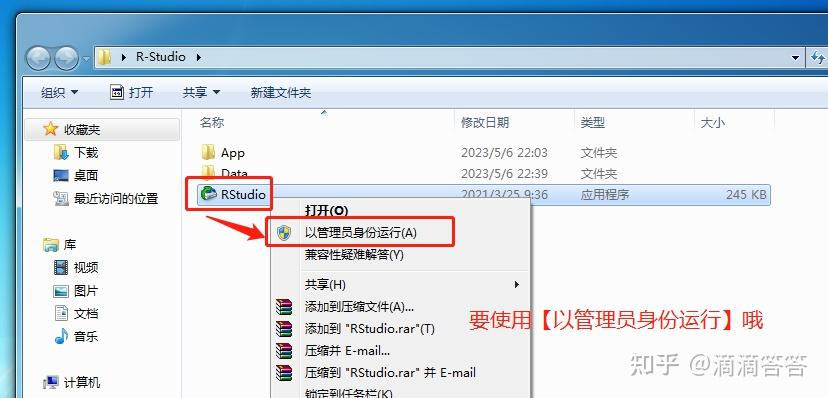
打开软件工具的时候,有个值得注意的事情,那就是需要右键【以管理员身份运行】,因为我们这个工具可以接触到底层的字符数据,并且可以进行修改,这都是需要计算机管理员授权的。
--
右键【以管理员身份运行】打开
现在开始打开,初次启动、硬盘较多或者电脑总容量较大打开都会比较慢,需要耐心等待哦。

6、扫描虚拟磁盘
选中我们创建的虚拟磁盘,并点击【扫描】按钮
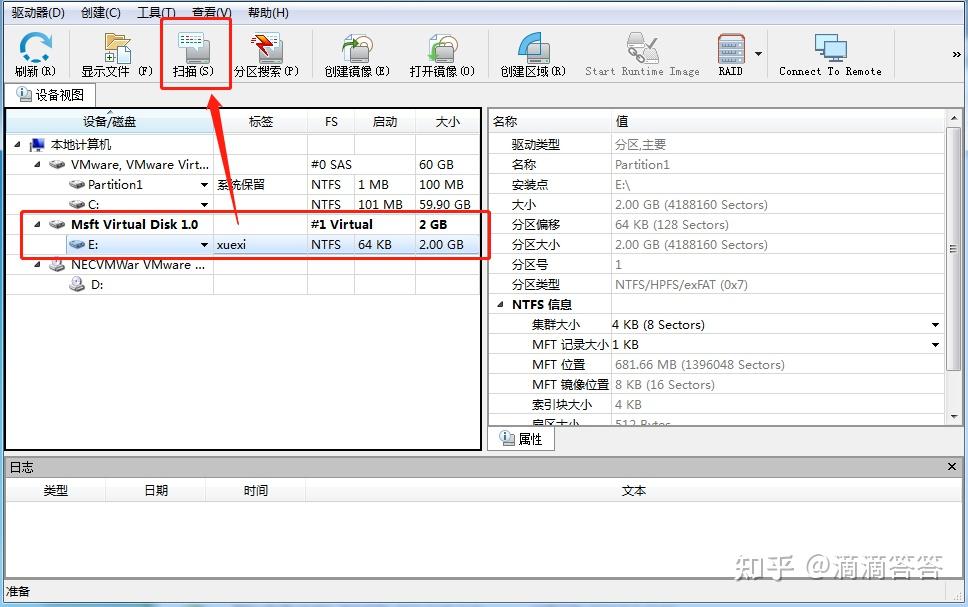
一般默认即可,详细完整扫描整个驱动器

等待扫描完成,出现提示便是完成了磁盘扫描
扫描速度时间根据硬盘数据以及容量有关,容量越大数据越多扫描越慢,反之则快
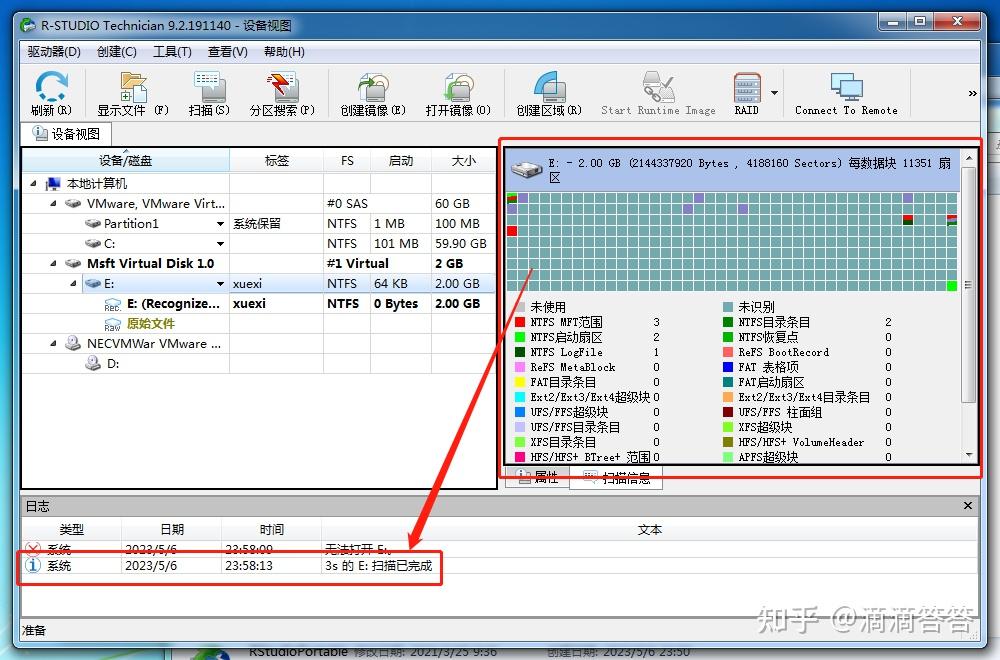
7、数据恢复
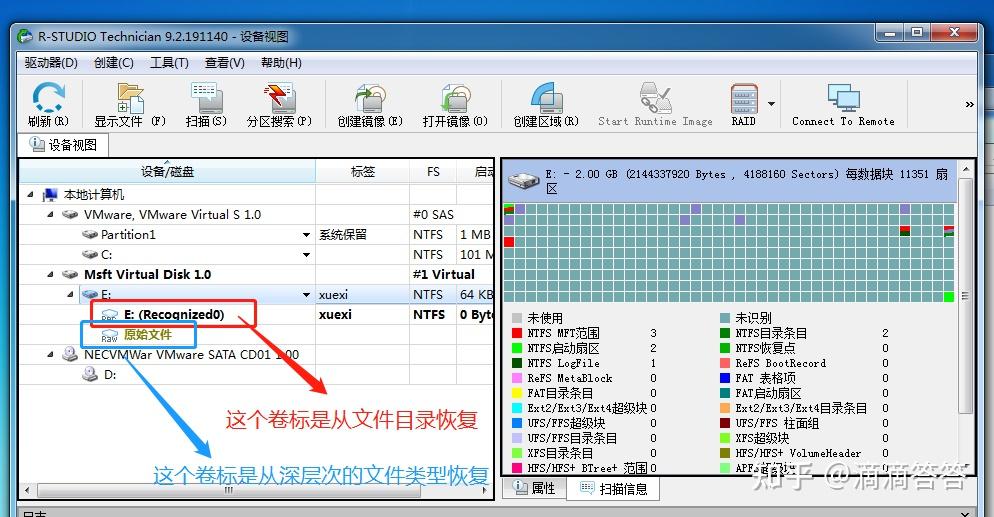
接下来我们打开【E:(Recognized0)】,也是我们这篇文章“简单学习”的主要内容
咚咚咚,看这里
【E:(Recognized0)】:这个是可以从文件目录恢复的,通常我们做数据恢复是首选,它可以恢复文件名及文件目录和子目录,说白了,就是可以原模原样的找回来。
【原始文件】:而这个则是当【E:(Recognized0)】它无法扫描到文件或者文件损坏了,则需要深层次的通过文件类型恢复,通过文件类型恢复的文件通常会丢失文件名和文件目录,但是一般情况下文件内容不会丢失的很严重。
若是通过【原始文件】也无法恢复想要的文件,接下来则需要用到另一个工具【WinHex】,这篇文章不做深度学习,仅提供工具名,以供了解。
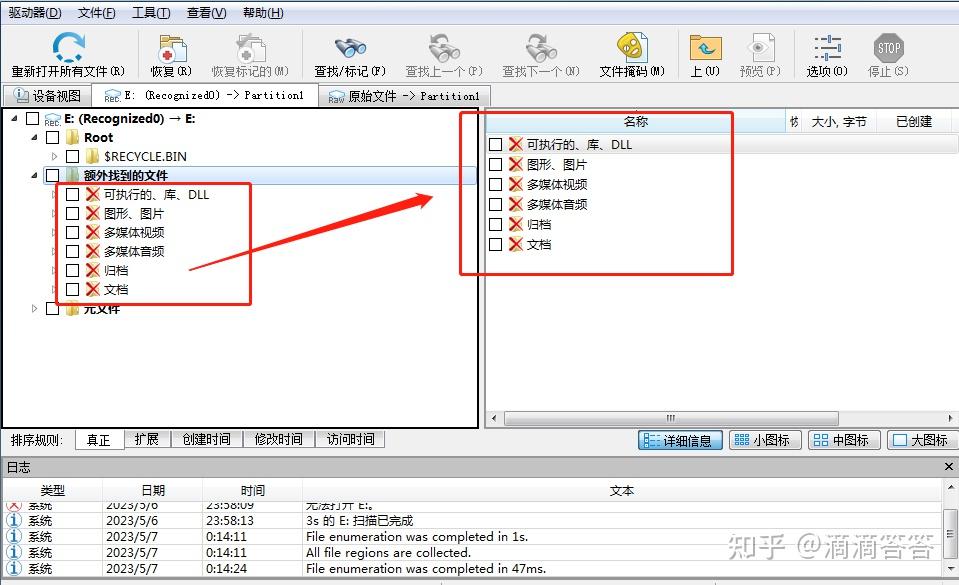
双击打开【E:(Recognized0)】,很不幸,文件目录及文件名丢失,我们先把这些数据恢复出来看看
正常情况下,应该是这样的
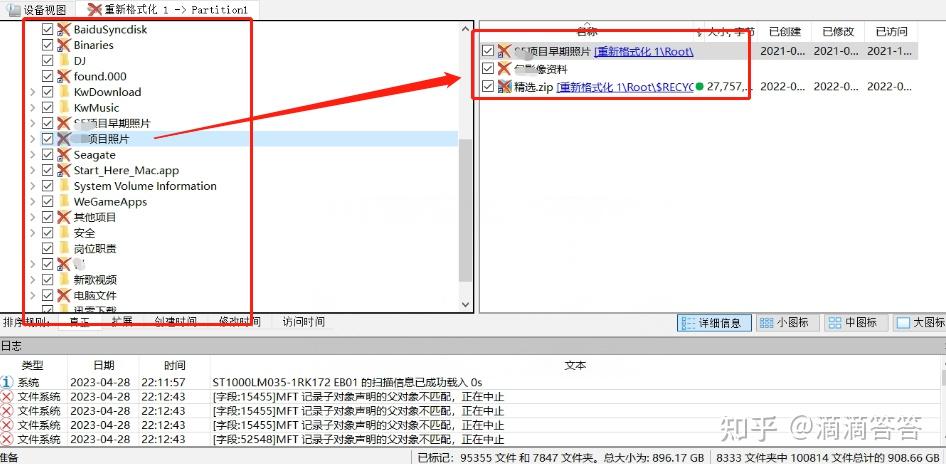
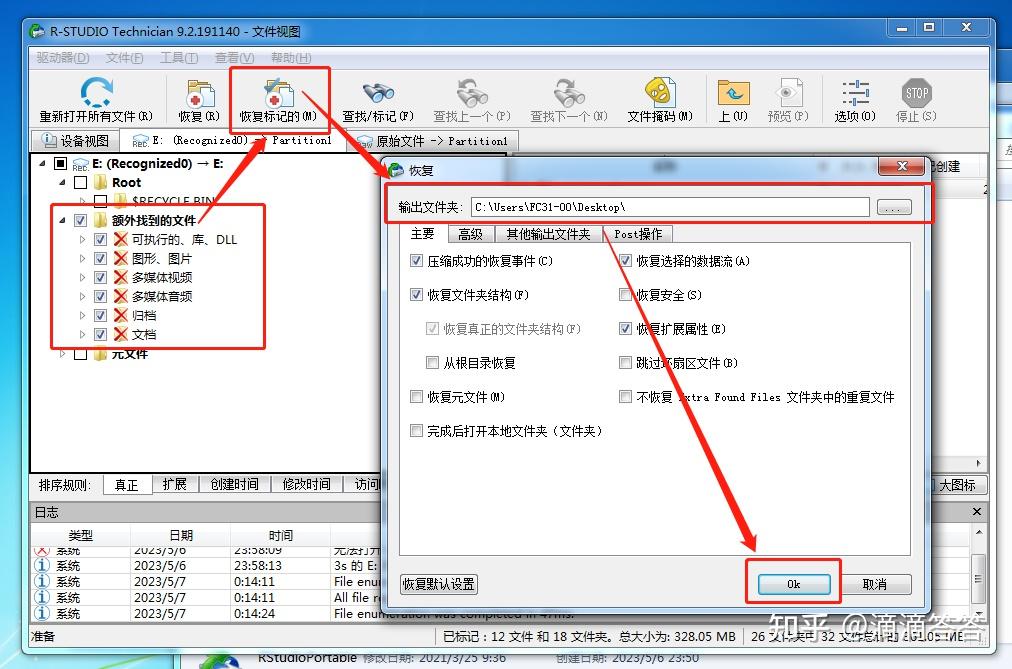
回归正题,勾选我们需要恢复的文件,选择恢复的目标文件夹,点击确定
注意:恢复出来的文件不能放在已丢失数据的盘中,所以我们恢复E盘的文件的输出位置得放在非E盘的盘符,我们这里选择C盘桌面。
依次查看恢复的文件,均可以正常显示
关于文件目录和文件名的丢失,可能是固态硬盘的性质导致的,之前测试的机械的格式化可以正常恢复目录及文件名。小编在之前的实践中固态硬盘的数据丢失,恢复起来丢失文件目录及文件名的概率比较高,机械则可以更快的扫描到,不过这也仅仅是猜测。
不过重要数据还是不要放到固态,之前有碰到客户的固态出问题了,里面存入了大量数据,结果软硬一起恢复都是恢复不了。
遇到文件目录和文件名丢失不要慌,在实践中也会经常碰到,实验做的越多,真正需要用起来的时候心里才有数
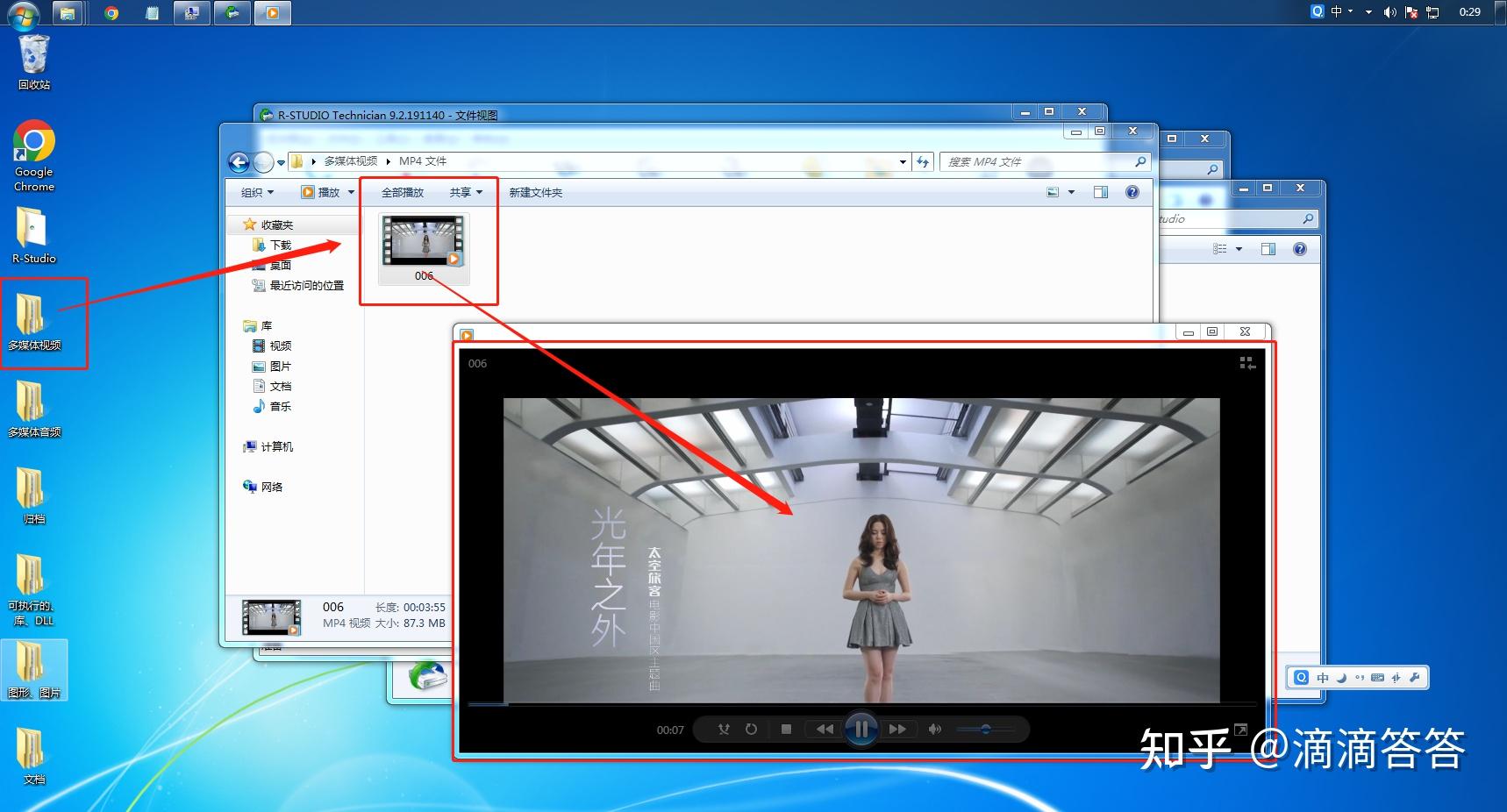
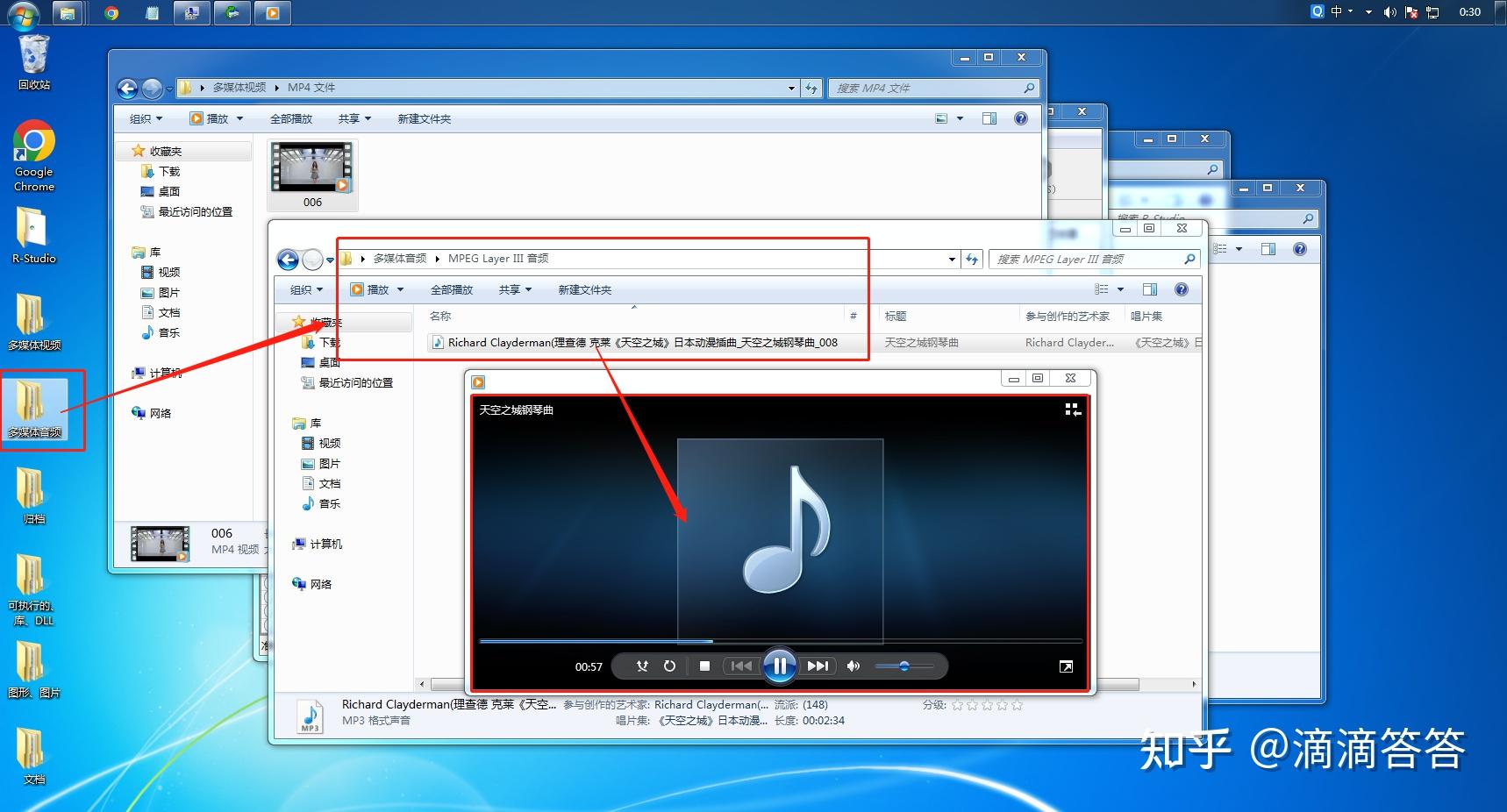
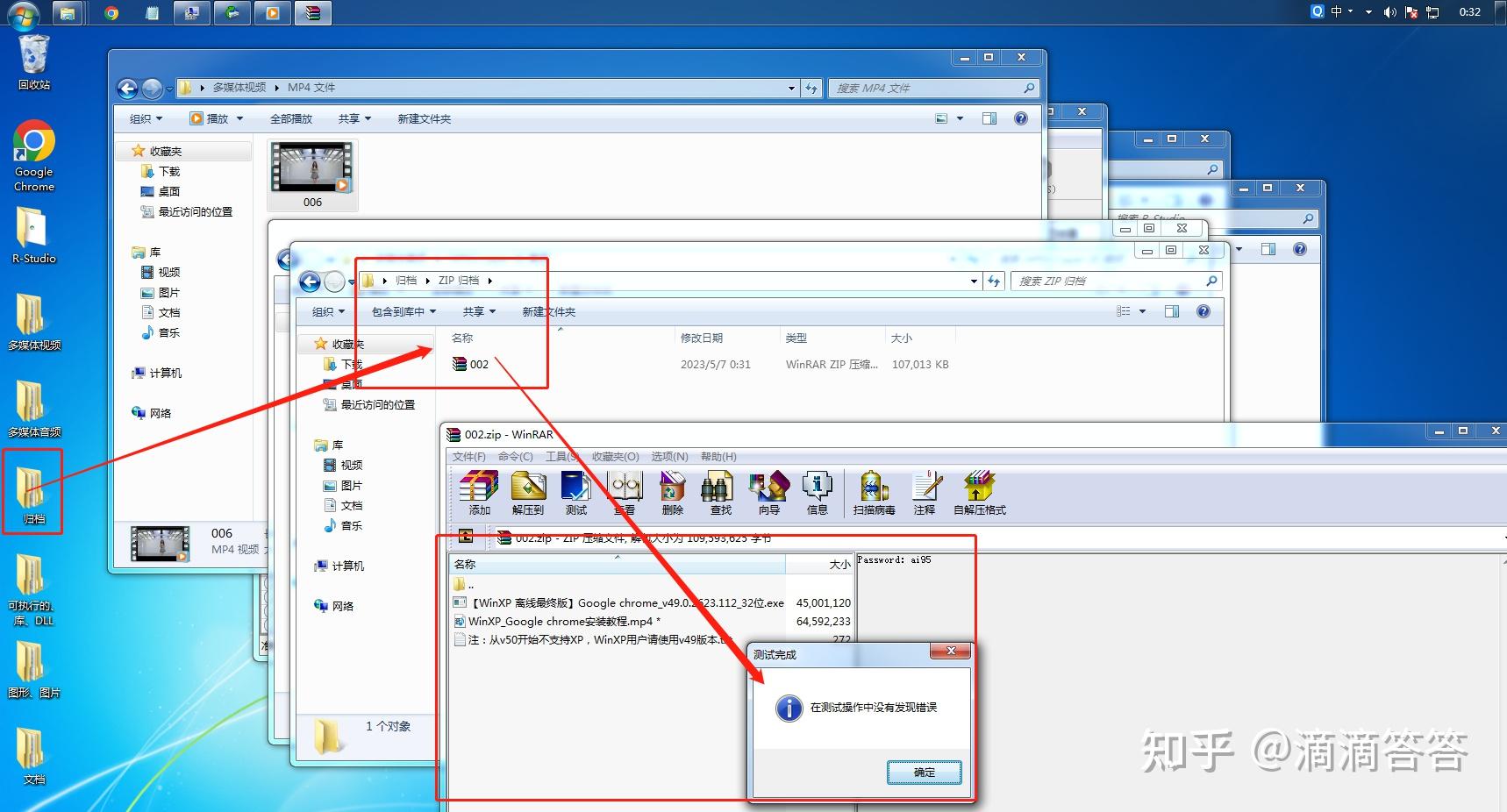
确认恢复的数据无误后,可重新归纳整理哦
暂无评论内容